iPhoneの容量を空けるために写真をUSBメモリへ移しても、保存先で本当に開けるか確認する前に削除すると不安が残ります。大切な写真ほど、コピー・確認・削除を分けて進めることが大切です。
この記事では、パソコンなしでiPhoneからUSBメモリへ書き出し、必要な画像と動画が残っているかを確認してから本体を整理する手順をまとめます。端子の違いに応じた商品候補も、指定された商品情報の範囲で紹介します。
先に結論:削除は「USBメモリで開けた」と確認した後
iPhoneの写真をUSBメモリへ保存したら、すぐに写真アプリから消さず、まず「ファイル」アプリなどでUSBメモリ内のフォルダを開きます。残したい写真を数枚見るだけでなく、異なる日付の写真、重要な画像、長時間の動画などを実際に開けるか確認してから削除するのが安全です。
Appleの公式手順では、iPhoneの写真アプリで写真やビデオを選び、共有ボタンから「未編集のオリジナルを書き出す」を選択し、「場所」で外部ストレージを指定して保存します。iPhoneのLightningまたはUSB-Cコネクタに対応した接続が必要です。iPhoneで写真やビデオを読み込む/書き出す(Apple公式)
端子違いで選び間違えたくない人向けの候補
USBメモリは、保存を始める前にiPhoneの充電端子と商品の接続端子を合わせます。今回のJSONでは、Lightningを含む複数の端子を備えたタイプと、USB Type-Cに対応した2in1タイプを確認できました。

iPhone USBメモリ
ショップ:idea life 楽天市場店
4.3(1,980件のレビュー)専用アプリ不要で、iPhoneに接続するだけで写真や動画を保存・移動できると紹介されているUSBメモリです。さらに商品説明には、写真は「移動」ではなく「コピー」にし、コピー完了後にデータを確認してからiPhone本体を削除するよう明記されています。今回のテーマである「確認してから削除」を意識しやすい候補です。
商品説明では、iOSデバイス、Type-C対応スマートフォン、PC・タブレットなどに対応し、Lightning・USB・Type-C・Micro USBの4種類の端子を案内しています。容量は64GB・128GB・256GB・512GBから選べると記載されていますが、対応機種や容量の選択肢は購入時の商品ページで確認してください。
※楽天市場の商品ページへ移動します(アフィリエイトリンク)
この商品を選ぶ場合でも、保存後の確認は省略できません。専用アプリ不要という案内は操作を始めやすくする情報であり、すべての写真を保存できたことを保証するものではないためです。
iPhoneからUSBメモリへ写真をコピーする手順
1. iPhoneの端子とUSBメモリの対応を確認する
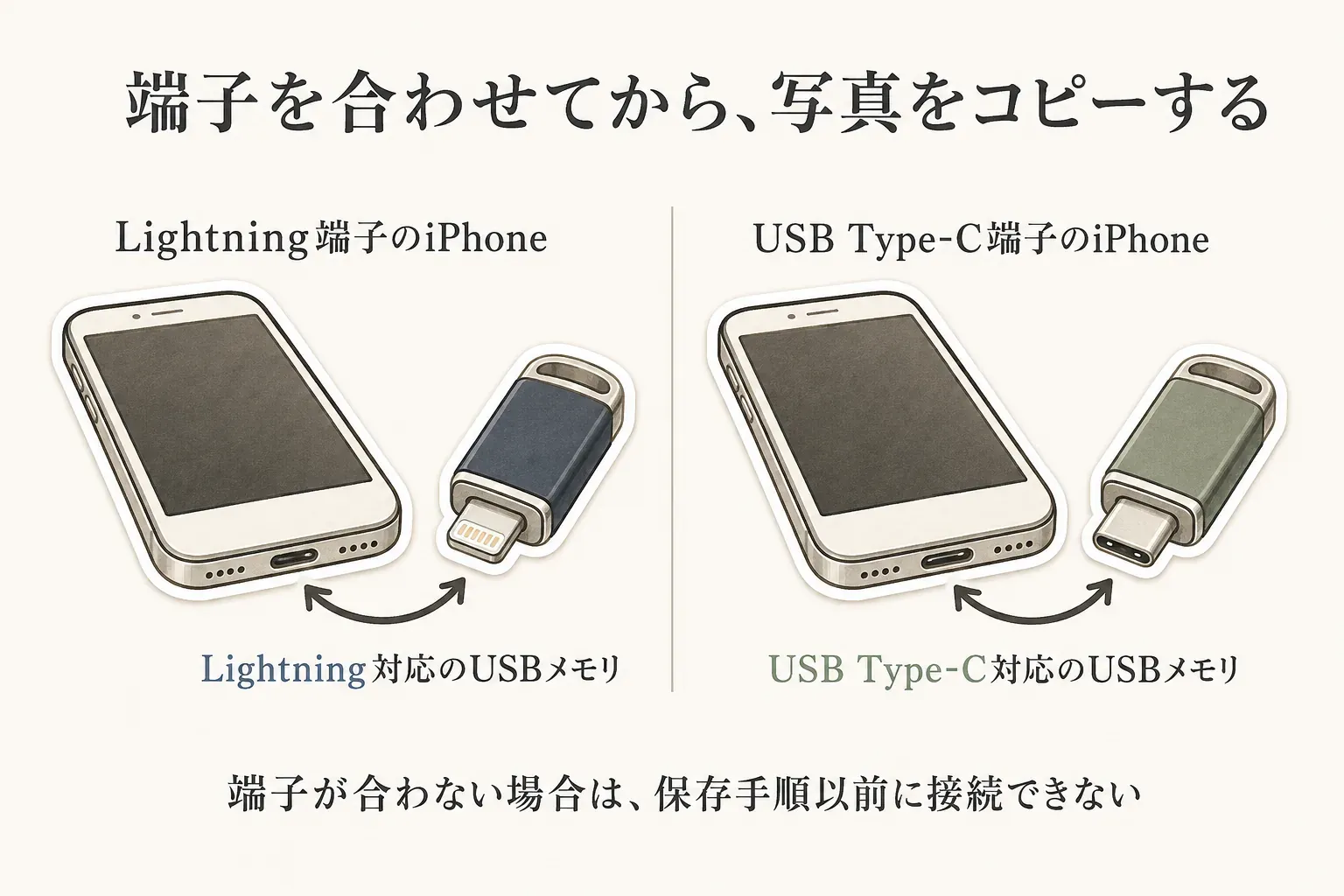
まず、iPhoneの充電口がLightningかUSB Type-Cかを見ます。USBメモリ側に同じ端子があるか、商品説明に自分の機種への対応が記載されているかも確認します。端子が合わない場合は、保存手順以前に接続できません。
専用アプリを使う商品はアプリ側の保存先や操作が異なることがあります。アプリ不要の商品でも、初回接続時に「ファイル」アプリや写真アプリで表示される場所を確認し、商品に説明書が付属している場合は、その内容を優先してください。
2. 写真は一度に全部ではなく、確認しやすい単位でコピーする
初回は旅行、子どもの行事、月ごとの写真など、後で照合しやすいまとまりを選びます。写真アプリで「選択」をタップし、保存したい写真とビデオを選んで共有ボタンをタップします。Appleの案内に従う場合は「未編集のオリジナルを書き出す」を選び、USBメモリの保存先を指定して書き出します。
一度に大量の写真を処理すると、どこまで保存できたか分かりにくくなります。最初に少量で保存先での表示と再生を確認し、問題がなければ次のまとまりへ進むと、削除対象を取り違えにくくなります。
3. 保存先を開き、画像と動画が見えるか確認する
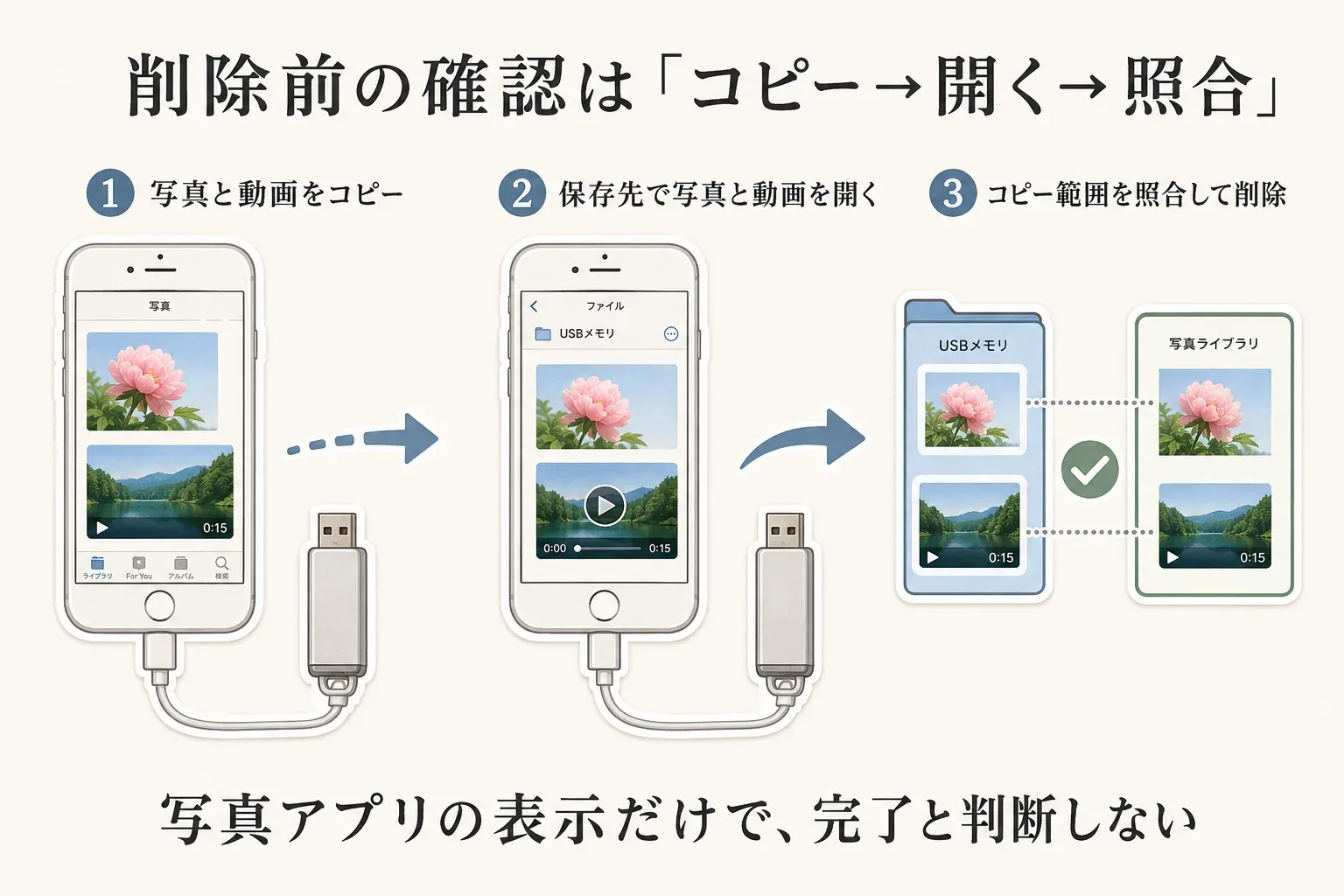
コピーが終わったら、写真アプリの表示だけで完了と判断せず、USBメモリ内の保存先を開きます。Appleは、接続した外部ストレージの内容を「ファイル」アプリの「ブラウズ」から開き、「場所」に表示されたデバイス名をタップして確認する手順を案内しています。iPhoneに外部ストレージデバイスを接続する(Apple公式)
確認するときは、次の順で進めると「必要な画像が残っているか」を判断しやすくなります。
- 保存先のフォルダを開き、ファイルが表示されるか確認する
- 異なる日付の写真や、削除したくない重要な画像を数枚開く
- ビデオはサムネイルだけでなく、再生できるか確認する
- 写真と動画の両方をコピーした場合は、それぞれ保存されているか確認する
- 表示されない、開けない、途中で止まるファイルがあれば、iPhone側の写真を残したまま原因を確認する
ファイル名やフォルダ構成はUSBメモリやアプリによって変わります。枚数だけを数えて終わりにせず、残したいデータを実際に開くことを優先してください。
USB Type-CのiPhone向け候補は、対応端子を確認して選ぶ
iPhone 15などのUSB Type-C端子を備えた機種で、端子を増やさずシンプルに使いたい人は、Type-C対応のUSBメモリを候補にできます。今回確認したJSONには、国産IC搭載をうたう商品説明と、USB3.0とUSB-Cを切り替えられる回転式デザインの記載があるモデルがありました。

USBメモリ 2in1 USB3.0 USB-C
ショップ:MSL FORCE公式楽天市場店
4.5(2,763件のレビュー)USB3.0とUSB-Cを回転させて切り替えられる2in1設計で、商品説明では国産IC搭載を特徴として紹介しています。360°回転式でフタをなくしやすく、アルミ合金製のシェルとストラップホールを備えると案内されているため、iPhoneとPCの間で写真を持ち運びたい人が使う場面をイメージしやすいモデルです。
商品説明では、iPhone 15シリーズ全般、USB-C対応スマートフォンやタブレット、MacBookなどへの対応を案内しています。一方、Lightning端子のiPhone向けとは記載されていないため、Lightning端子の機種では購入候補にしないでください。容量については商品名と説明文で記載されている範囲が異なるため、購入時の選択肢と説明書を確認する必要があります。
※楽天市場の商品ページへ移動します(アフィリエイトリンク)
このように、USB Type-C専用の候補は接続先が合えば扱いやすい一方、Lightning端子のiPhoneから機種変更後も使い回せるとは限りません。将来、別の端子でも使う予定があるなら、複数端子タイプの対応範囲を確認して選びます。
iPhone本体の写真を削除する前に確認したいこと
USBメモリで写真と動画を開けたら、削除する対象を写真アプリで選び直します。コピーした範囲と削除する範囲が同じか、まだ確認していない写真を混ぜていないかを確認してから削除します。
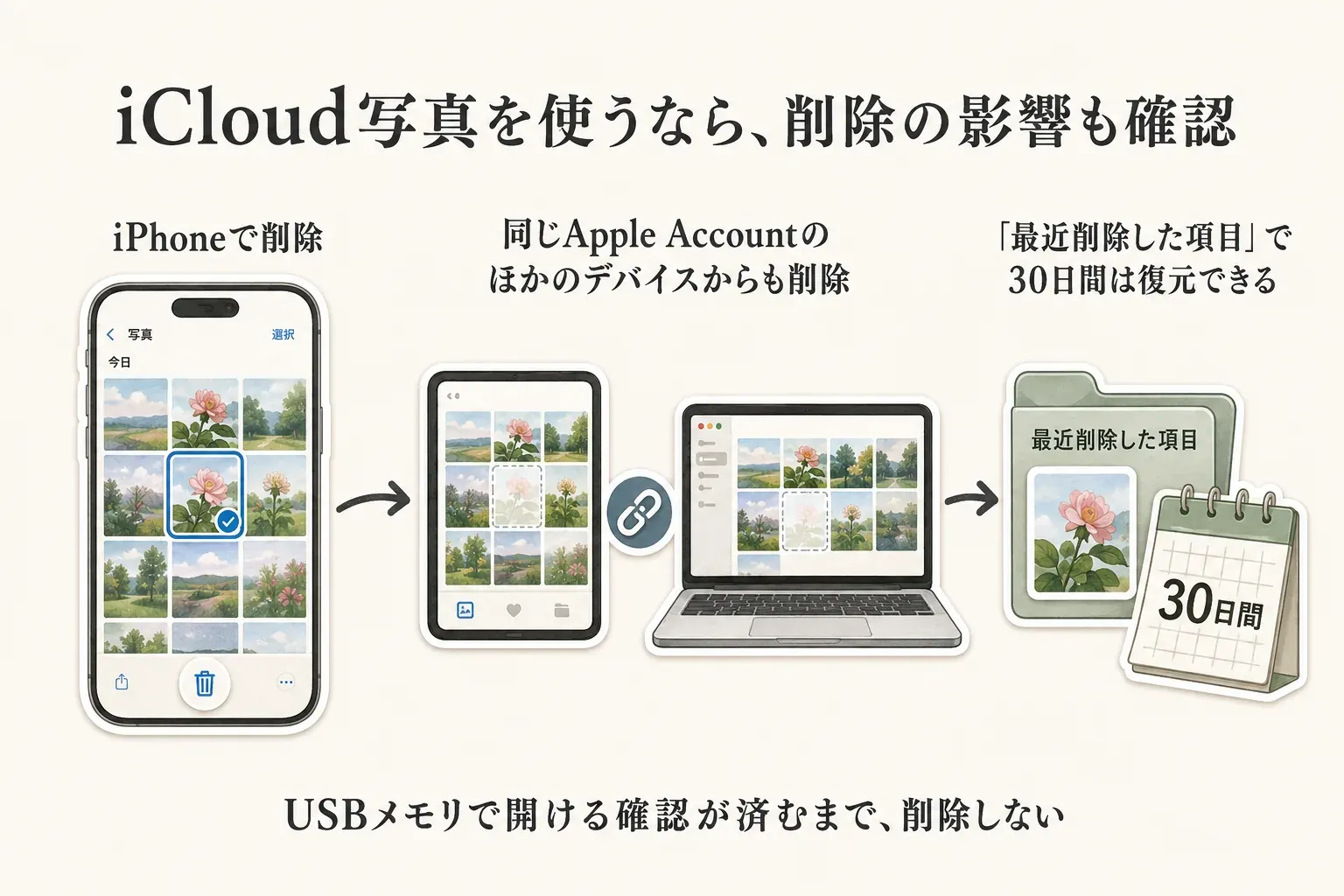
iCloud写真を使っている場合は、iPhoneで削除した写真やビデオが、同じApple Accountでサインインしているほかのデバイスからも削除されます。Appleは、削除した項目が「最近削除した項目」に30日間保管され、その間は復元できると案内していますが、USBメモリでの保存確認が不十分なまま削除しないことが基本です。iPhoneで写真やビデオを削除する(Apple公式)
容量を空けることを急いでいるときほど、USBメモリを先に取り外さず、必要な写真を開けることを確認します。確認できないファイルがある場合は削除を止め、もう一度コピーするか、商品説明や取扱説明書に記載された対応条件を確認してください。
迷ったら、保存先を確認できる比較記事へ
USBメモリではなくSDカードリーダーも候補にしたい場合は、iPhone SDカードリーダーを端子・アプリ・給電の違いで比較した記事で、LightningとUSB Type-C、専用アプリ、給電の違いを確認できます。保存後にファイルを開いてから削除する流れは、保存先がSDカードの場合も、同じ流れで考えます。
まとめ:コピーした写真を開けるまでがバックアップ
パソコンなしでiPhoneの容量を空けるなら、USBメモリへ写真をコピーした後の確認が重要です。端子が合う商品を選び、少量ずつ保存し、ファイルアプリなどを使って画像と動画を実際に開いてから、iPhone本体の写真を削除します。
手順は次の順番にすると、削除を急ぎすぎずに進められます。
- iPhoneの端子と、USBメモリの対応端子を確認する
- 写真と動画を「移動」ではなくコピーする
- USBメモリの保存先を開き、重要な画像と動画を実際に開いて確認する
- コピー範囲と削除範囲を照合してから、iPhoneの写真を削除する
- iCloud写真を使っている場合は、ほかのデバイスからも削除されることを確認する
商品ページの対応機種、保存方法、容量、アプリの要否は購入時点で変わる可能性があります。商品カードの情報と販売ページを照らし合わせ、必要な写真が残っていることを確認できる方法を選んでください。
こちらもおすすめです