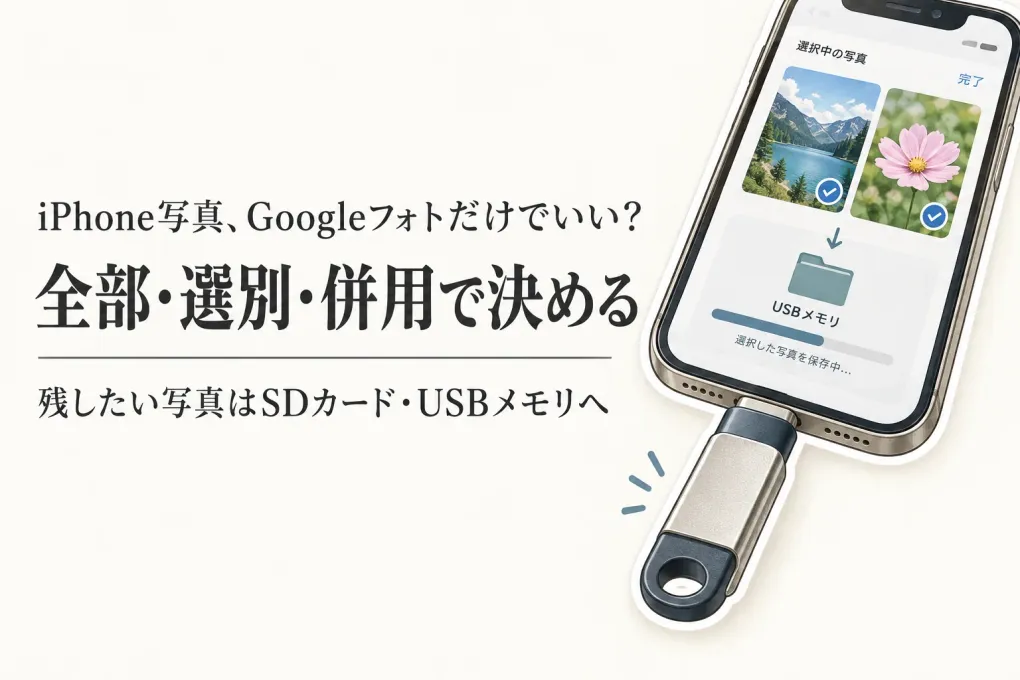
写真が増えるほど、「Googleフォトに全部預けて検索しやすくするか」「大切な写真だけをSDカードやUSBメモリにも残すか」で迷います。どちらもバックアップに見えますが、見返す場所と費用の発生し方は同じではありません。
この記事では、Googleフォトに全体を預ける方法と、残したい写真を手元へコピーする方法を分けて整理します。iPhoneの端子や保存先の確認が必要な商品は、指定された楽天商品情報で確認できた範囲だけ紹介します。
先に結論:全部を見返すならGoogleフォト、選んだ写真を手元に残すならSDカード・USBメモリ
写真を撮るたびに保存先を考えたくないなら、Googleフォトのバックアップをオンにして全体をクラウドへ集める方法が向いています。スマートフォン以外からも見返しやすく、アルバムや検索を使いやすいのが強みです。
一方で、旅行の写真、家族の記念日、仕事で残す画像など「これは手元にも残したい」と決められるなら、選んだ写真だけをUSBメモリやSDカードへコピーします。クラウドの容量を使い続ける範囲を抑えながら、インターネットに接続しない場所でもファイルを開ける保存先を持てます。
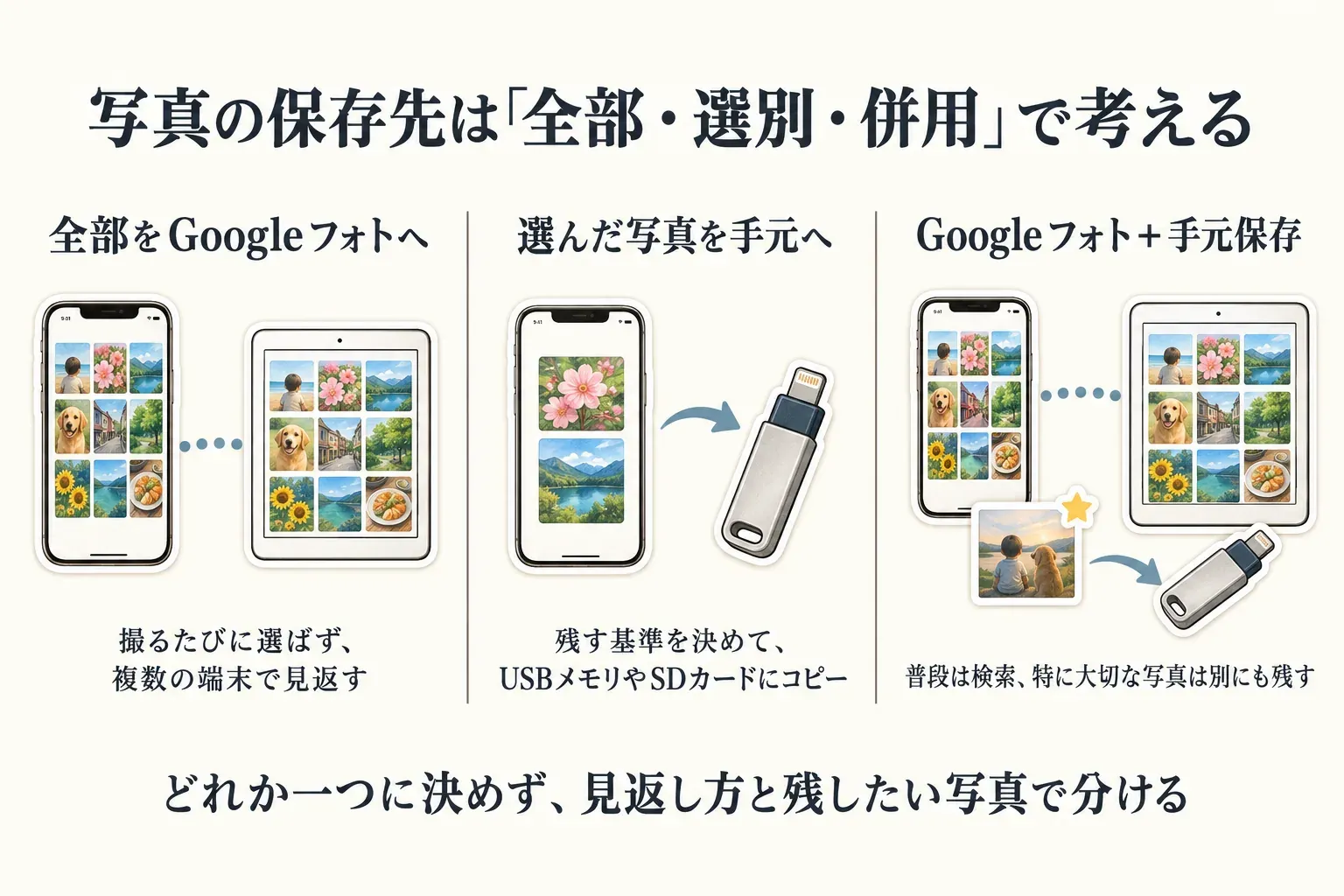
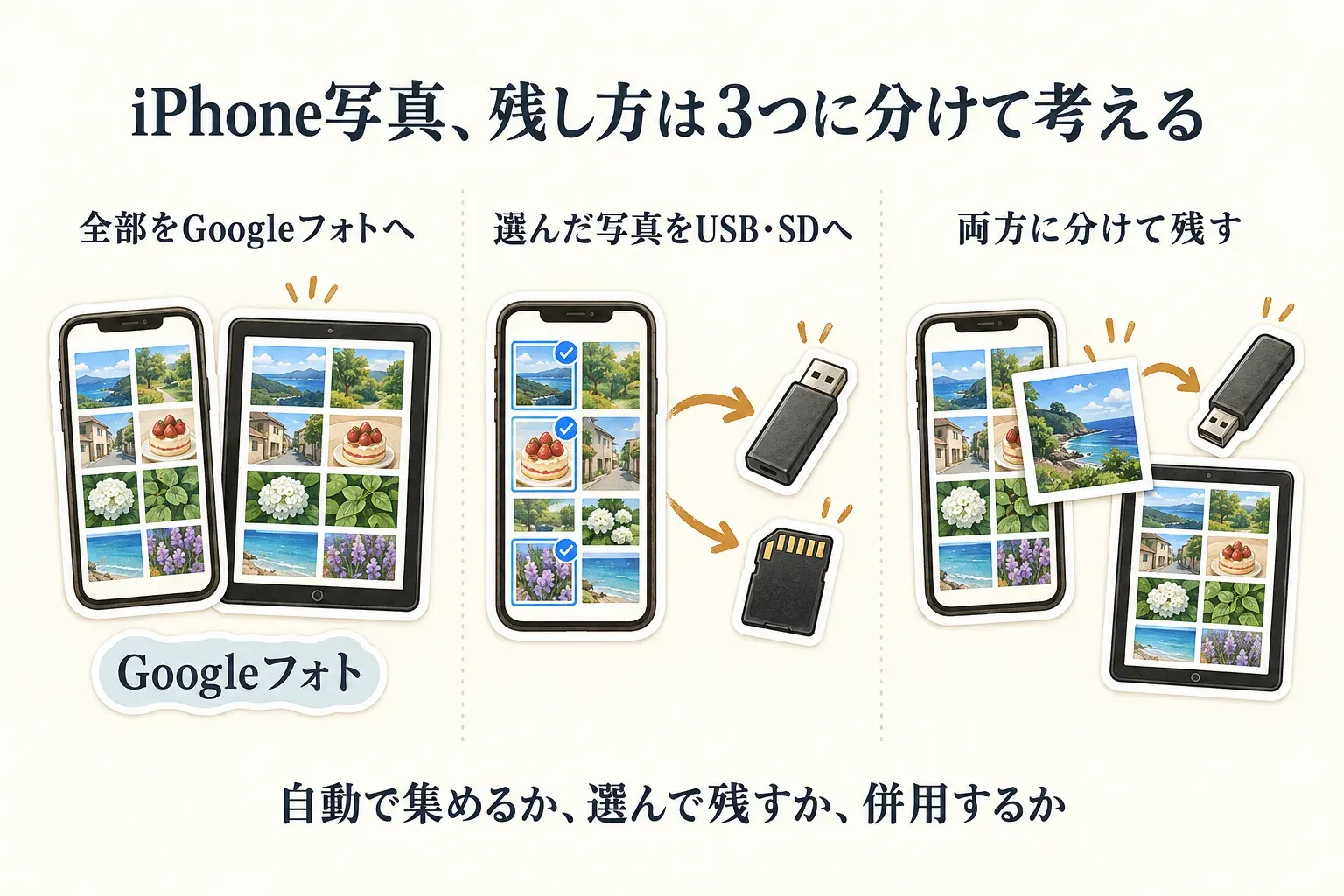
迷ったときは、次の3つから選ぶと整理しやすくなります。
- 全部をGoogleフォトへ:自動バックアップとスマートフォン以外からの閲覧を優先する
- 選んだ写真をSDカード・USBメモリへ:残したい写真を自分で分類し、手元のファイルとして管理する
- Googleフォトと手元保存を併用する:日常の見返しはクラウド、特に大切な写真は別の保存先にもコピーする
Googleフォトに全部バックアップすると、見返しやすさはどう変わる?
Googleフォトの便利さは、写真を保存する場所と見返す場所を同じサービスにまとめやすいことです。Google公式の「写真や動画をバックアップする」では、バックアップをオンにすると写真や動画をGoogleアカウントへ自動保存でき、保存した写真や動画にはログイン中のさまざまなデバイスからアクセスできると案内しています。
ただし、Googleフォトのアプリに写真が表示されていることと、バックアップが完了していることは同じではありません。Google公式の「Googleフォトのアクティビティとストレージについて」でも、iPhoneに直接保存された写真や動画がアプリに表示されても、バックアップ済みとは限らないと説明しています。
本体の写真を減らす目的で「デバイスから削除」を使う場合は、バックアップ完了の表示と、必要な写真をGoogleフォト側で開けることを確認してからにします。アプリの一覧にあるから大丈夫、と急いで削除するのは避けたいところです。
Googleフォトの費用は「容量を使い続けるか」で考える
クラウド保存の費用が気になるなら、毎月または毎年の支払いだけでなく、Googleアカウントの容量を何と共有しているかを見ます。Google公式の「Google Oneへのお申し込み」では、無料で使える容量は最大15GBで、GoogleフォトだけでなくGmailやGoogleドライブとも共有されると案内されています。有料のGoogle Oneには追加容量のプランがありますが、利用できるプランや料金は地域や時期で変わるため、契約時の公式表示を確認してください。
つまりGoogleフォトは、写真を増やすたびに保存先を買い足すのではなく、アカウントの容量を使い続ける方法です。メールや書類でも同じ容量を使っている人は、写真だけの費用として考えないことが大切です。
逆に、保存容量が足りなくなったときは、プラン変更、不要データの整理、写真の保存方法の見直しを考えます。料金を永久に固定できるとは扱わず、現在のプランと使用量を基準に判断します。
残したい写真だけをUSBメモリへ写すなら、見返し方はどうなる?
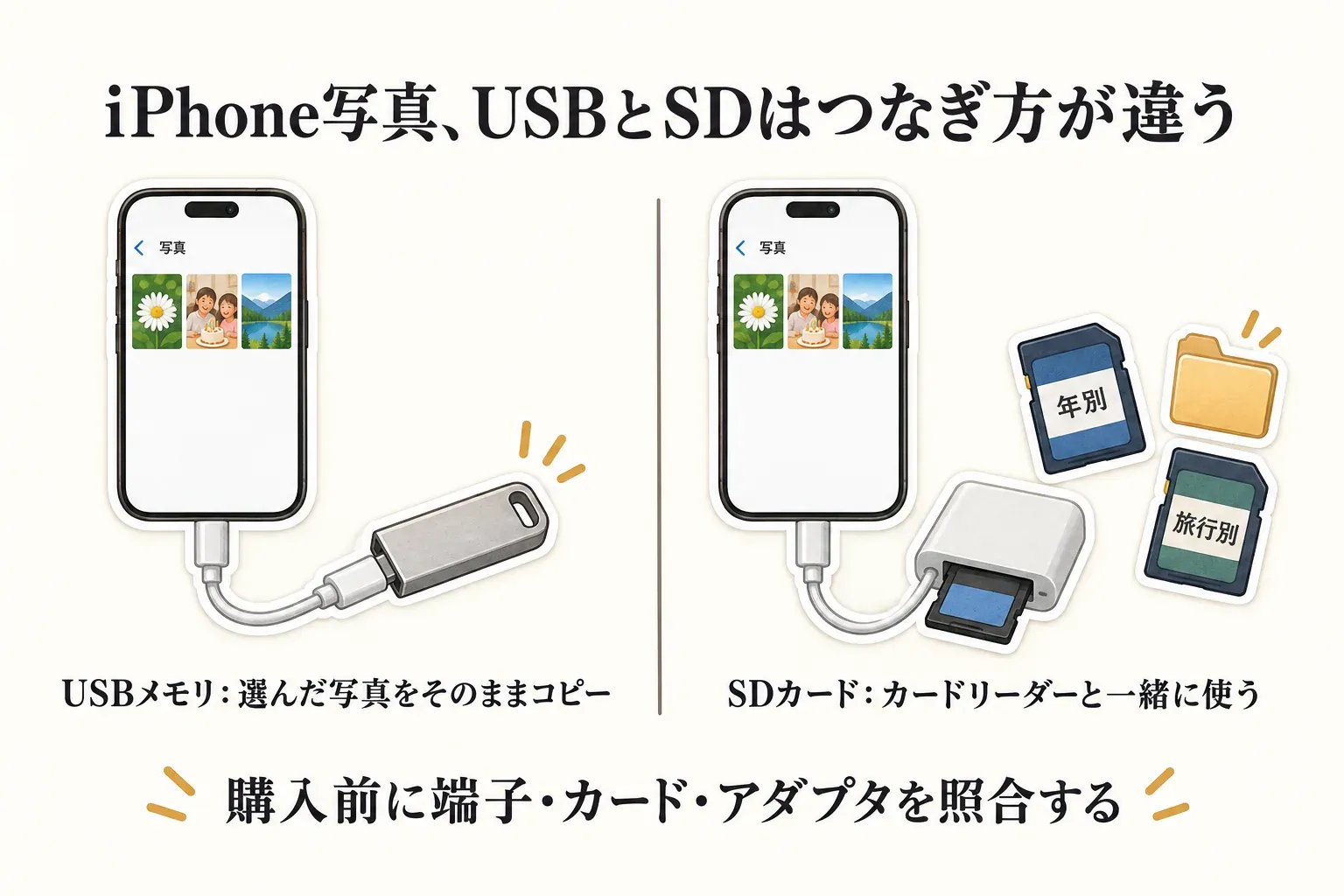
USBメモリへ選んだ写真をコピーすると、Googleフォトのタイムラインではなく、iPhoneの「ファイル」アプリや接続したUSBメモリのフォルダから開く形になります。写真を撮るたびに自動で集まる場所ではないため、フォルダ名や撮影時期を自分で決めておくと、あとから探しやすくなります。
今回の商品情報では、色と容量を選べ、専用アプリなしで写真や動画を保存・移動できると紹介されるiPhone用USBメモリが確認できました。接続の手軽さと、必要な写真だけを持ち出しやすいことを重視する人が候補にしやすいタイプです。

iPhone USBメモリ
ショップ:idea life 楽天市場店
4.3(1,980件のレビュー)BASETECのUSBメモリは、シルバー・ブラック・ピンクの3色と、64GB・128GB・256GB・512GBから選べることが商品説明の魅力です。専用アプリ不要で、写真や動画だけでなく音楽やドキュメントも接続して管理できると案内されているため、写真を選んで持ち出す保存先を一つにまとめたい人が使い道を考えやすい候補です。
商品名にはiPhone 15・16・17シリーズ対応、iPhone対応端子・Type-C・USB3.0、iOS・Android・Mac対応の記載があります。商品説明では、写真は「移動」ではなく「コピー」とし、コピー完了後にデータを確認してからiPhone本体の写真を削除するよう注意されています。端末やOSによって使えない可能性も案内されているため、購入前に手持ちのiPhoneの端子と対応表示を照合してください。
※楽天市場の商品ページへ移動します(アフィリエイトリンク)
Apple公式の手順も、写真アプリで写真とビデオを選び、共有から「未編集のオリジナルを書き出す」を選択し、「場所」で接続したストレージを指定して保存する流れです。iPhoneで写真やビデオを読み込む/書き出す(Apple公式)
USBメモリへ残す方法は、選ぶ対象を自分で決められる反面、「どの月までコピーしたか」「動画も含めたか」を自分で確認する必要があります。全写真を自動で集めたい人より、残す基準がはっきりしている人向けです。
保存後に開けるかを確かめてからiPhone内の写真を整理する手順は、iPhoneの写真をUSBメモリへバックアップした後の確認方法で詳しくまとめています。
SDカードへ写す方法は、写真の置き場所を自分で分けたい人向け
SDカードを使う場合は、カード単体ではなく、iPhoneとカードをつなぐSDカードリーダーも必要です。写真を年別・旅行別にカードへ分けたり、カメラで撮った写真とiPhoneの写真を同じ媒体で扱ったりしやすい一方、カードの抜き差しと保管が増えます。
今回確認したカードリーダーは、クラウドや通信を使わずにデータを移せること、専用アプリではなくファイルアプリで操作できることを魅力として紹介しています。Googleフォトに全体を預けず、必要な写真を自分で選んでカードへ残したい人に向く考え方です。

SDカードリーダー 4in1
ショップ:Hiromi Fashion House
4.4(4,411件のレビュー)W STYLEの4in1 SDカードリーダーは、Wi-Fiやスマートフォンの通信を使わず、専用アプリなしでファイルアプリからデータを移せると紹介されています。SDカードやPCとのデータ移動をまとめやすく、クラウドの通信制限を気にせず写真を手元へ分けて残したい人が特徴をつかみやすい候補です。
Lightning、USB2.0、Type-C、Micro USBの端子と、iPhoneではファイルアプリを使う案内があります。最大1TBのSD容量に対応し、商品情報ではmicroSDカードとSDカード変換アダプタのセットも容量選択肢として案内されていますが、カードリーダー単体ではカードがないとコピーできません。iPhoneの端子、カードの規格、付属内容を商品ページで確認してください。
※楽天市場の商品ページへ移動します(アフィリエイトリンク)
Apple公式でも、USBドライブやSDカードリーダーは互換性のあるコネクタまたはアダプタで接続し、「ファイル」アプリの「ブラウズ」から「場所」にあるデバイスを開く方法が案内されています。外部ストレージは対応するフォーマット条件もあるため、つながらない場合は商品名だけでなく、端子、アダプタ、フォーマットを順に確認します。iPhoneに外部ストレージデバイスを接続する(Apple公式)
SDカードリーダーの端子・アプリ・給電条件を商品ごとに見比べたい場合は、iPhone SDカードリーダーを端子・アプリ・給電で比較した記事も参考にしてください。この記事ではランキングではなく、Googleフォトとの役割分担を中心に考えます。
クラウドと手元保存は、どちらが安い?
一律に「こちらが安い」とは決められません。写真の量、Googleアカウントの空き容量、どのくらい長く使うか、手元保存に何をそろえるかで変わるからです。費用は次のように分けて考えます。
- Googleフォト:無料容量の範囲を超えると、Google Oneの追加容量を使い続ける費用が発生する。GmailやGoogleドライブの使用量も同じ枠で見る
- USBメモリ:本体を用意する費用が先に発生し、iPhoneの端子・容量・OSへの対応を確認する。自動で全写真が集まるわけではない
- SDカード:カードに加えて、iPhoneに接続するカードリーダーが必要になる場合がある。容量やカードの枚数だけでなく、保管と分類の手間も含めて考える
- 併用:日常の検索や共有をGoogleフォト、大切な写真の手元コピーをUSBメモリやSDカードに分ける。保存先が増えるぶん、コピー後の確認と更新が必要になる
手元保存は一度買えば追加費用がないと決めつけず、カードリーダーの要否、カードの追加、端子が変わったときの接続方法まで含めて比較します。Googleフォトも、容量を使い切ったあとに整理するかプランを変更するかで支払いが変わります。
迷ったら「全部・選別・併用」の3パターンで決める
全部をGoogleフォトへ預ける人
写真を撮るたびに選別したくない人、スマートフォンやパソコンなど複数の端末から見返したい人は、Googleフォトを中心にします。バックアップの完了を確認し、Googleアカウントの容量を定期的に確認します。
残したい写真だけをUSBメモリへ写す人
家族写真や旅行写真など、残す基準を決められる人はUSBメモリが候補です。端子が合うこと、保存先で開けること、コピー対象がそろっていることを確認してから、iPhone内の整理へ進みます。
SDカードへ分類して残す人
カメラのカードと一緒に管理したい人、年別・イベント別に媒体を分けたい人はSDカードとカードリーダーを検討します。カードのラベルやフォルダ名を決め、どこに何を保存したかを記録しておくと、Googleフォトの検索とは違う探し方でも迷いにくくなります。
写す前に確認したい端子・アプリ・保存後の開き方
最後に、どの方法でも共通する確認をまとめます。
- iPhoneがLightningかUSB-Cかを確認する
- USBメモリやカードリーダーの接続端子、必要なアダプタを確認する
- 専用アプリが必要か、「ファイル」アプリで扱えるかを商品説明と公式手順で確認する
- 写真や動画は「移動」ではなく「コピー」として保存する
- 保存先で異なる日付の写真、重要な写真、動画を実際に開く
- Googleフォト側はバックアップ完了を確認し、アカウント容量を確認する
- 保存確認が終わるまで、iPhoneやGoogleフォト側の写真を削除しない
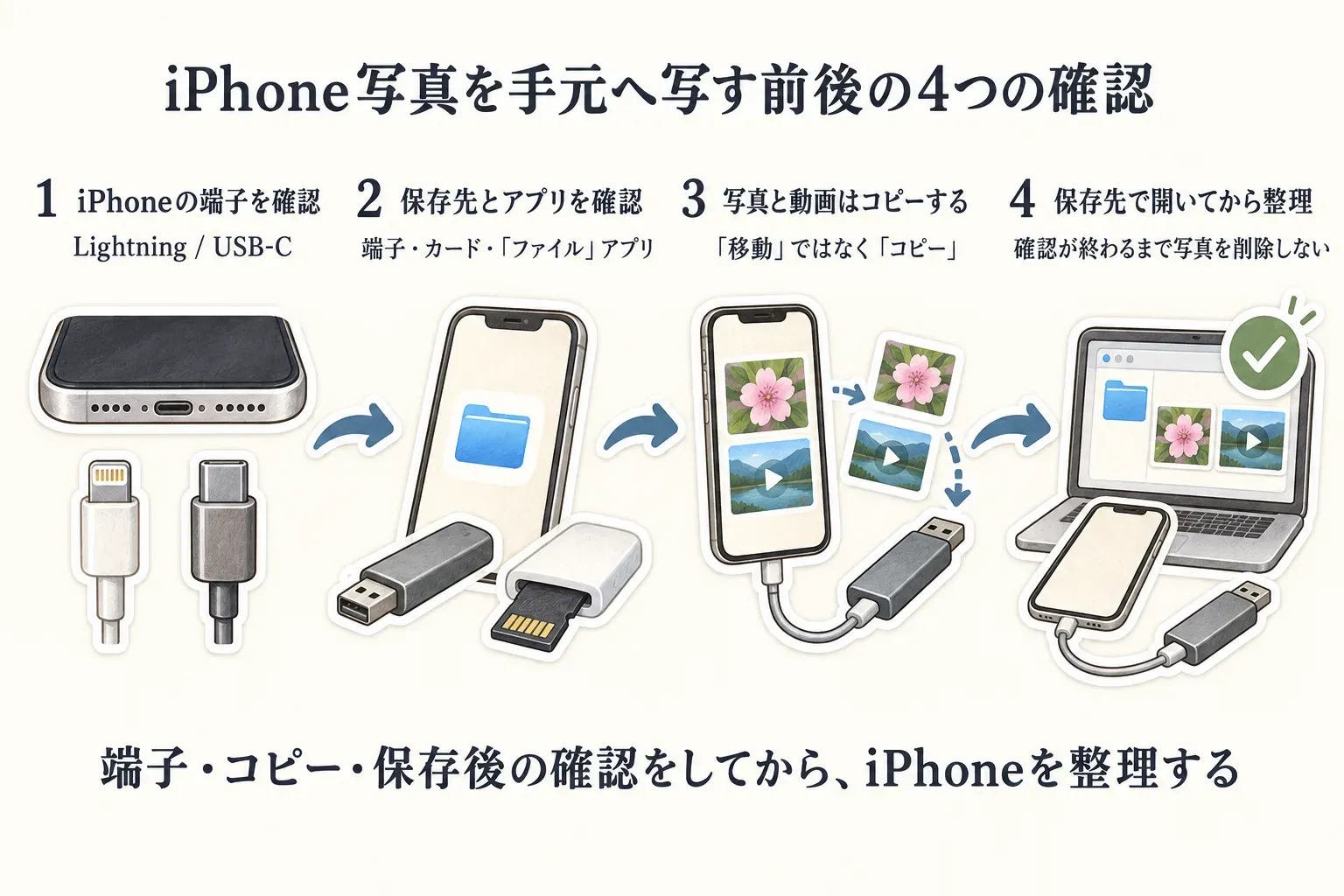
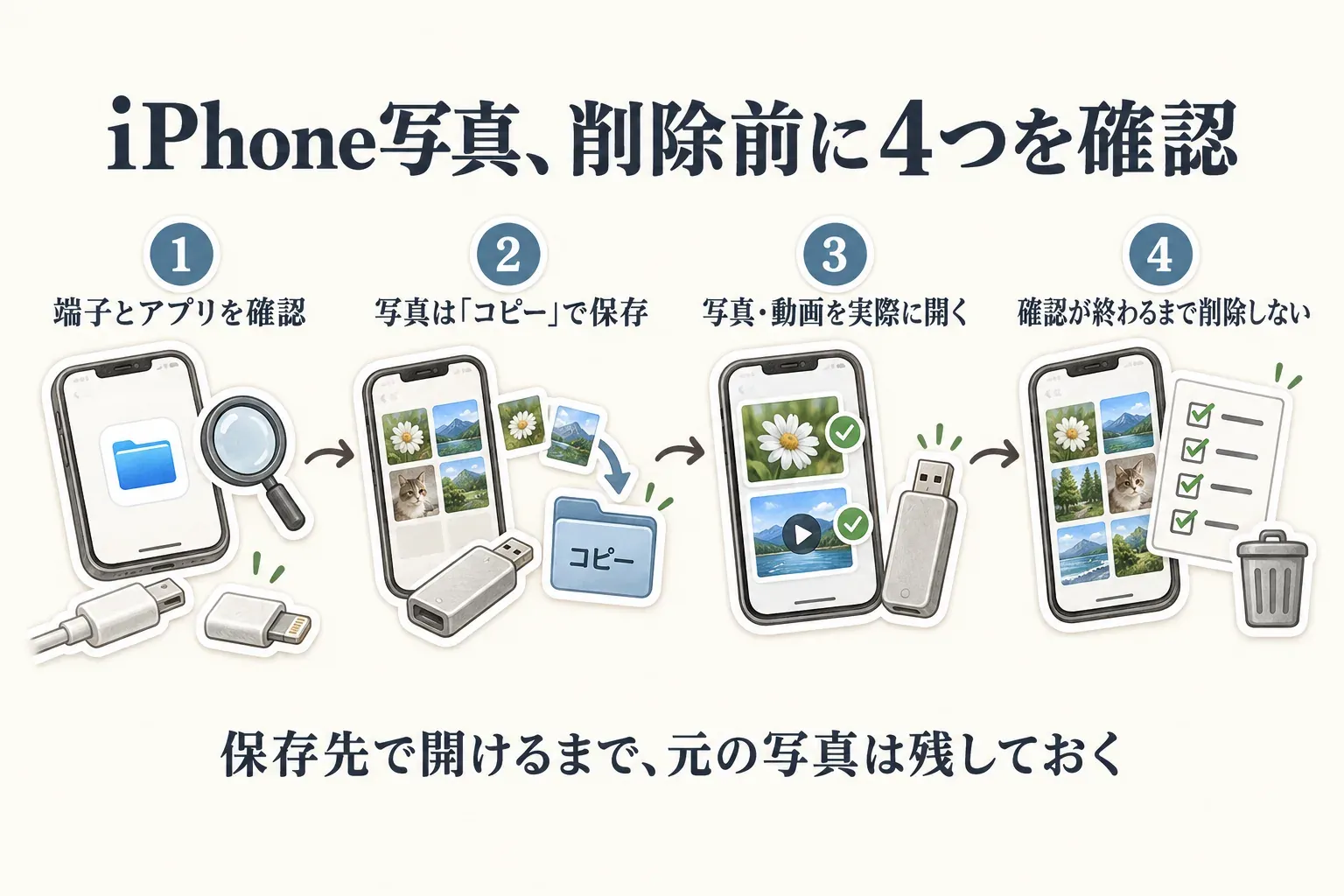
Googleフォトは全体を見返しやすく、SDカード・USBメモリは残す対象と手元の置き場所を自分で決めやすい方法です。どちらか一方へ完全に寄せるより、普段の検索はGoogleフォト、特に残したい写真は手元にもコピーする、と役割を分けると判断しやすくなります。
今回確認した商品は、USBメモリとSDカードリーダーの候補です。価格・在庫・対応機種・端子・付属カードは変わる可能性があるため、購入時は商品ページの最新表示と、使っているiPhoneの機種を照合してください。
こちらもおすすめです